Quittora

Belege in Ordnung – ohne Abtippen.

Zieh Rechnungen, Scans und Kassenbons hinein: Quittora liest Datum, Aussteller und Beträge, gibt jeder Datei einen sprechenden Namen und legt sie nach Jahr und Quartal ab – lokal auf deinem PC.

  • 49,00 € einmalig
  • 15 Tage kostenlos testen
  • Läuft nur auf diesem PC
  • Keine Cloud
  • Kein Abo
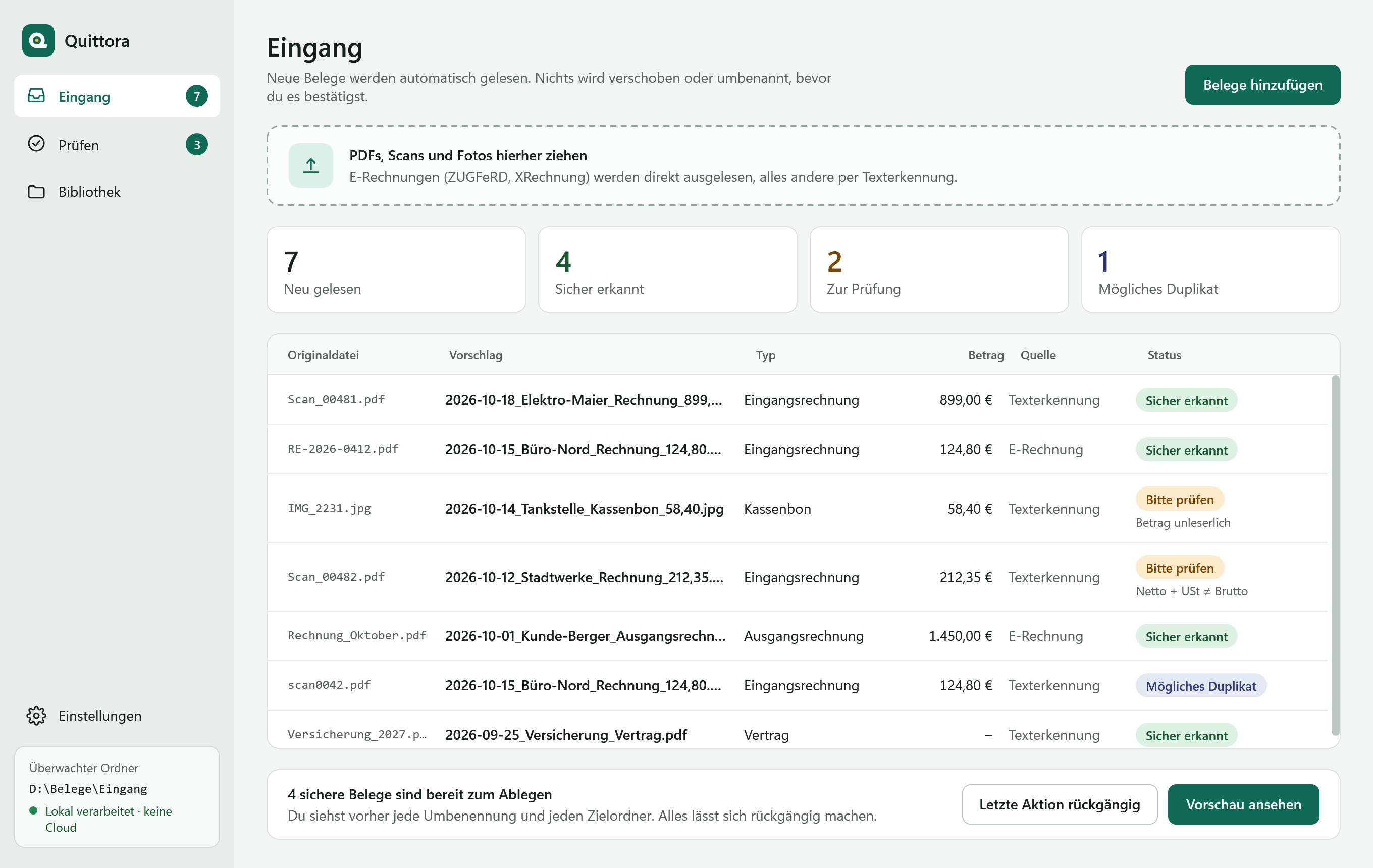
Der Eingang von Quittora: sieben neu gelesene Belege mit Originaldatei, vorgeschlagenem Namen wie „2026-10-18_Elektro-Maier_Rechnung_899,00.pdf“, Typ, Betrag, Quelle und Status „Sicher erkannt“, „Bitte prüfen“ oder „Mögliches Duplikat“.
System
Windows 10 · 11
Daten
Bleiben auf dem PC
Liest
PDF · Scan · Foto · E-Rechnung
Test
15 Tage kostenlos

01So geht’s

Drei Schritte zur geordneten Ablage.

Hineinziehen, kurz prüfen, ablegen. Nichts wird verschoben oder umbenannt, bevor du es gesehen hast.

  1. Hineinziehen

    PDFs, Scans, Fotos und E-Rechnungen ins Fenster ziehen – oder einen Ordner überwachen lassen, etwa den Scan- oder Download-Ordner.

  2. Prüfen

    Sicher Erkanntes ist sofort bereit. Wo Quittora unsicher ist, zeigt es das Original mit markierten Werten und fragt nach.

  3. Ablegen

    Vorschau ansehen, bestätigen, fertig. „Letzte Aktion rückgängig“ legt den ganzen Stapel wieder zurück.

Lesen & benennen

Sprechende Namen, geordnete Ordner.

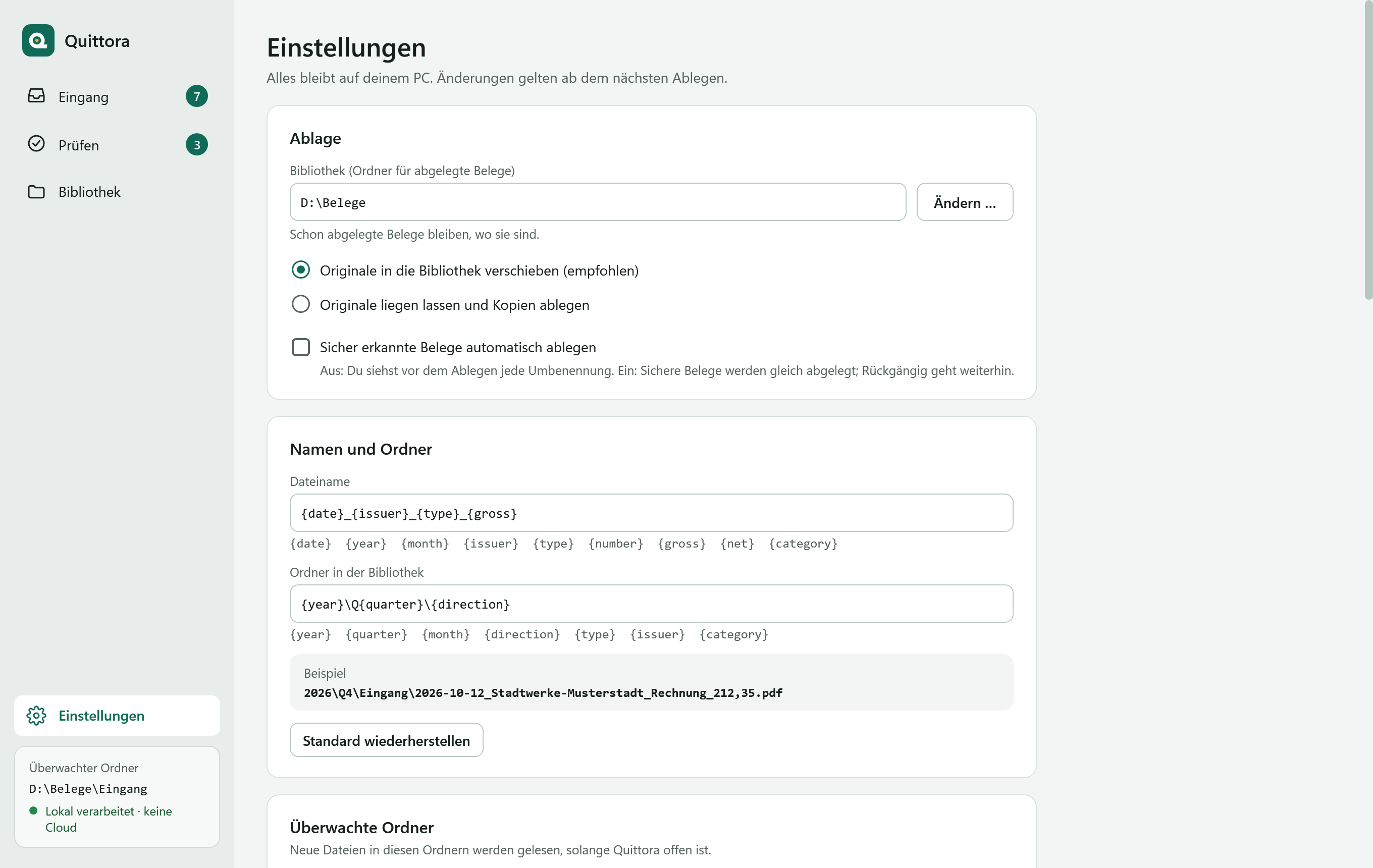
Quittora liest die Textebene des PDFs, die eingebettete E-Rechnung oder – bei Scans und Fotos – den Text über die Texterkennung von Windows. Daraus wird ein Name wie 2026-10-12_Stadtwerke_Rechnung_212,35.pdf und ein Platz in 2026\Q4\Eingang.

  • Namen und Ordner nach deinen Vorlagen, mit Live-Vorschau in den Einstellungen
  • Die Vorschau zeigt jede Umbenennung und jeden Zielordner, bevor etwas passiert
  • Originale landen beim Verschieben im Papierkorb, nie endgültig im Nichts
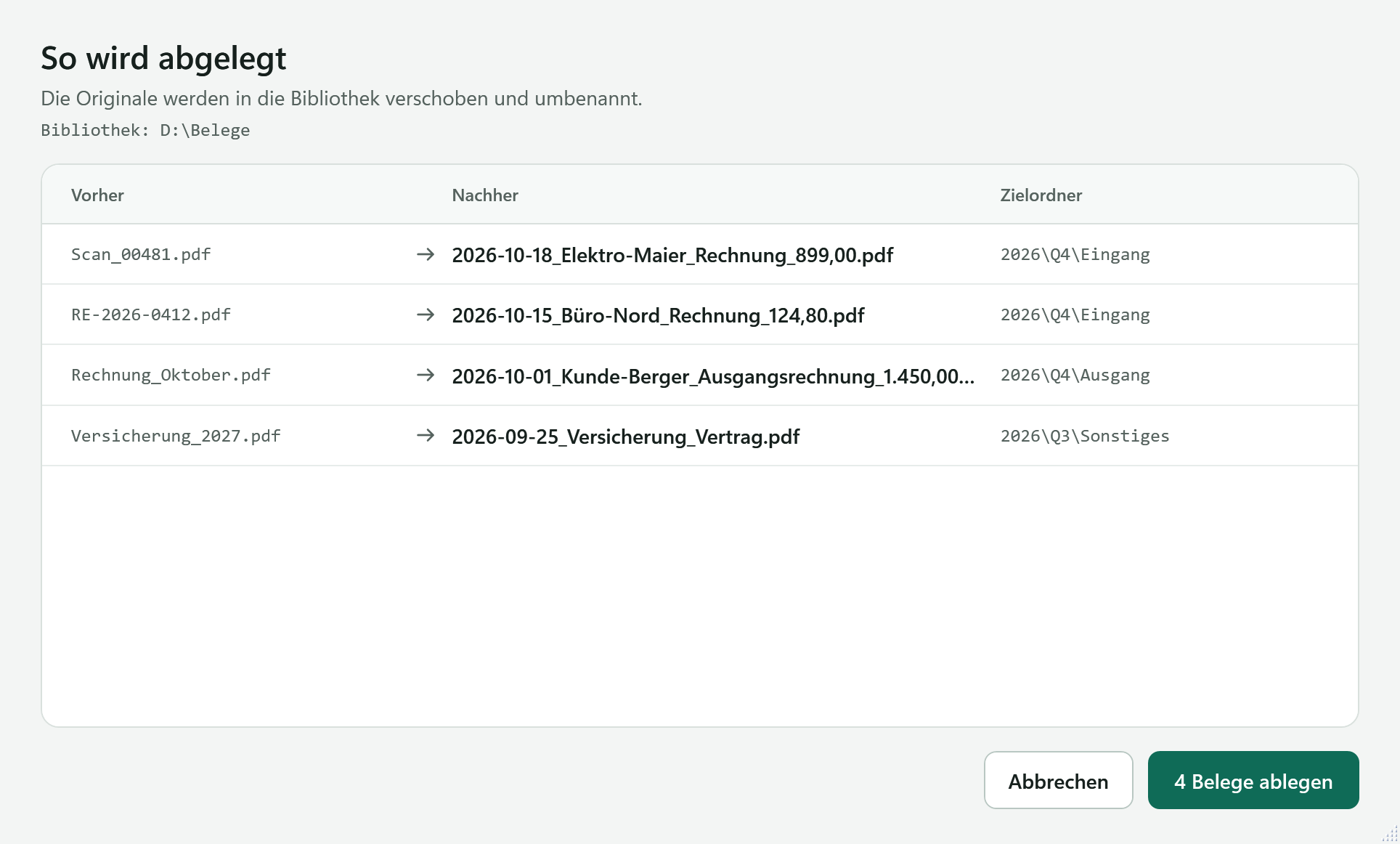
Die Vorschau vor dem Ablegen: Liste der Belege mit Originalname, neuem Namen und Zielordner, darunter der Knopf zum Ablegen.

Prüfen

Wo es unsicher ist, fragt Quittora nach.

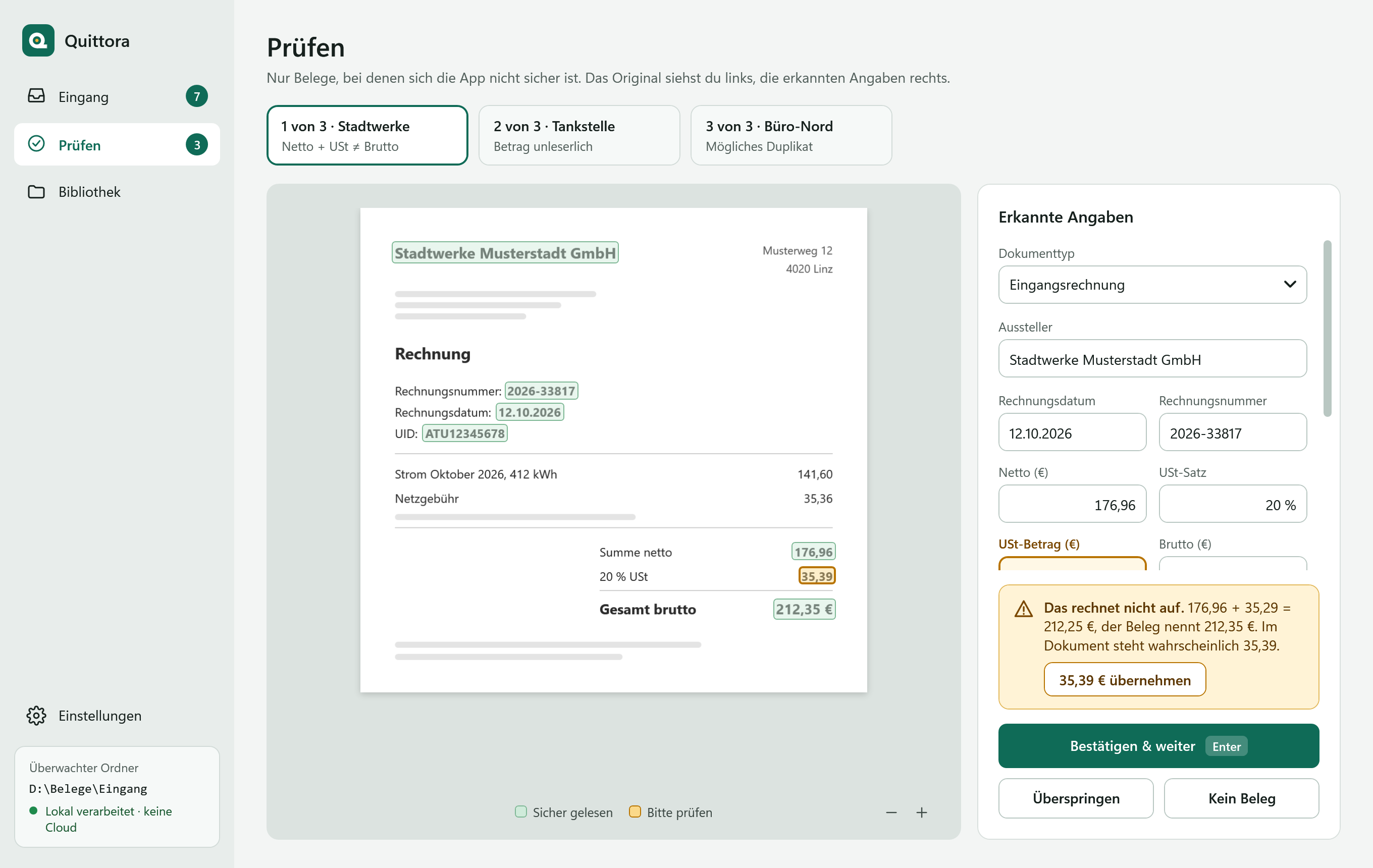
In „Prüfen“ siehst du das Original mit markierten Werten – grün sicher gelesen, bernstein bitte prüfen. Rechnet ein Beleg nicht auf, zeigt Quittora die Rechnung und schlägt die wahrscheinliche Korrektur vor.

  • Korrektur mit einem Klick, wenn Netto + USt nicht Brutto ergibt (etwa 35,29 statt 35,39)
  • Einen Wert holen: im Beleg mit der Maus umrahmen
  • Ganz ohne Maus: Enter bestätigt, Alt+Pfeil blättert, Strg+Z nimmt zurück
  • Bestätigte Aussteller merkt sich Quittora für das nächste Mal
Prüfen: links das Original einer Rechnung mit grün und bernstein markierten Werten, rechts die Felder mit dem Hinweis „Netto + USt ≠ Brutto“ und dem Korrekturvorschlag.

Bibliothek & Export

Alles gefunden. Fertig für die Steuerberatung.

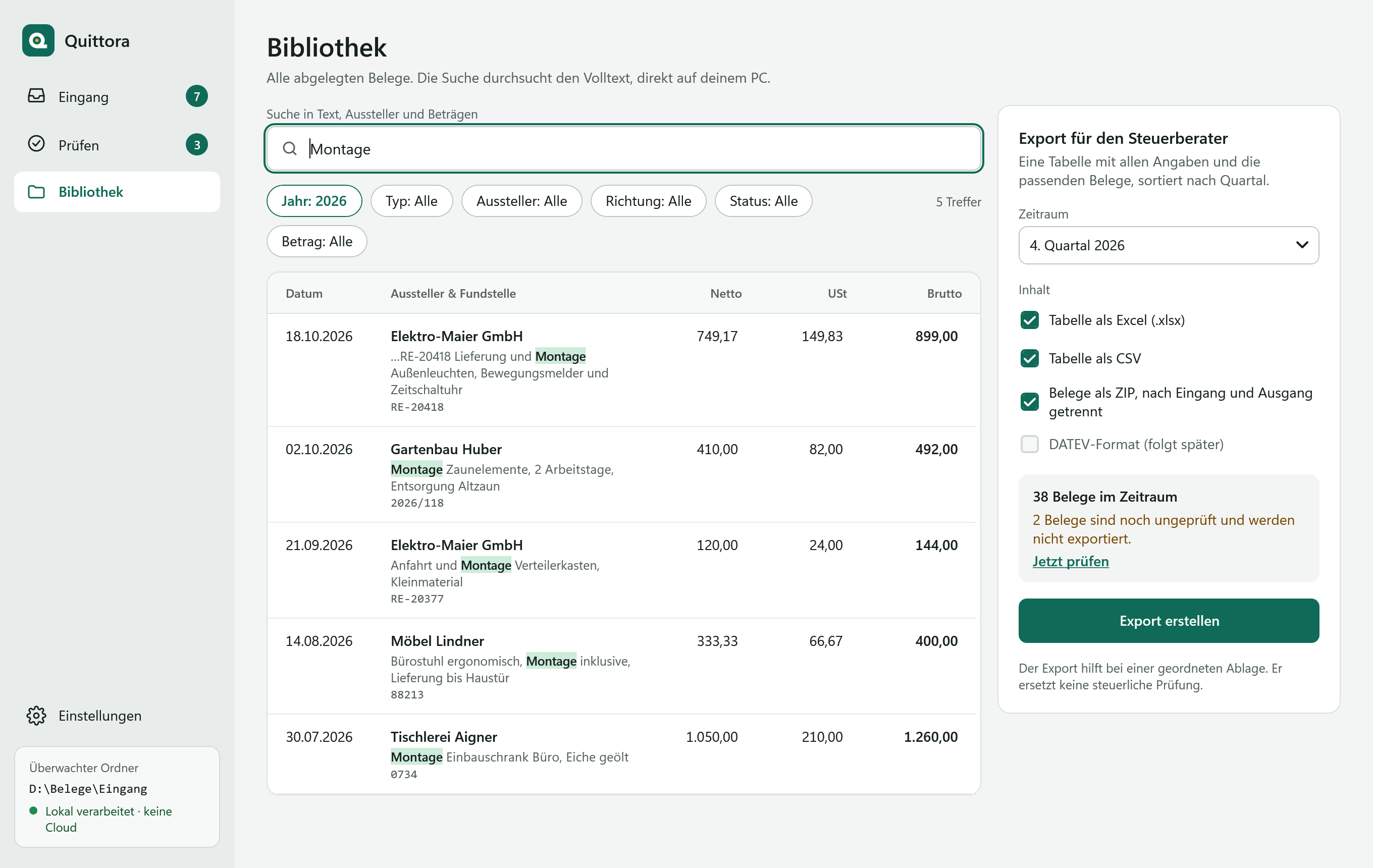
Die Bibliothek durchsucht den Volltext aller abgelegten Belege in Sekundenbruchteilen – auch Beträge wie „212,35“ und Daten wie „12.10.2026“. Für ein Quartal oder Jahr entsteht der Export mit einem Klick.

  • Excel

    Belege, USt-Zeilen und Summen in einer Arbeitsmappe.

  • CSV

    Eine Zeile je Beleg – zum Weiterverarbeiten in jeder Tabellenkalkulation.

  • Belege als ZIP

    Alle Belege des Zeitraums mit einem Prüfsummen-Manifest.

Die Bibliothek: Suche nach „Montage“ im Jahr 2026 mit fünf Treffern und hervorgehobener Fundstelle, Filter nach Jahr, Typ, Aussteller, Richtung, Status und Betrag, rechts der Export für den Steuerberater mit Excel, CSV und ZIP.

02Und mehr

Alles, was eine ordentliche Ablage braucht.

Einstellungen von Quittora: Bibliotheksordner, Originale verschieben oder kopieren, Vorlagen für Dateiname und Ordner mit dem Beispiel „2026\Q4\Eingang\2026-10-12_Stadtwerke-Musterstadt_Rechnung_212,35.pdf“ und überwachte Ordner.
  • Ordner überwachen

    Solange Quittora offen ist, liest es neue Scans und Downloads aus Ordnern deiner Wahl von selbst.

  • Eigene Vorlagen

    Platzhalter wie Datum, Aussteller, Typ und Betrag für Dateinamen und Ordner – mit Vorschau.

  • Mögliche Duplikate

    Derselbe Beleg zweimal? Quittora markiert ihn als „Mögliches Duplikat“, statt ihn doppelt abzulegen.

  • Summen geprüft

    Netto, USt und Brutto müssen aufgehen – Steuersätze 20/13/10 % und 19/7 %, auch mehrere Sätze auf einem Beleg.

  • UID und IBAN

    UID-Nummern und IBAN werden erkannt, IBANs mit Prüfziffer geprüft; „Meine Angaben“ trennen Eingang und Ausgang.

  • Lernt dazu

    Bestätigte Aussteller werden beim nächsten Mal sicherer erkannt. Gelernte Regeln lassen sich ansehen und löschen.

  • Tastatur

    Eingang, Prüfen und Bibliothek sind vollständig mit der Tastatur bedienbar.

  • Sicherung

    Datenbank mit einem Klick sichern und wiederherstellen. Vor Updates legt Quittora selbst eine Sicherung an.

  • Deutsch und Englisch

    Die Oberfläche in beiden Sprachen; Dateinamen immer mit den deutschen Begriffen, die die Buchhaltung erwartet.

03Lokal

Deine Belege bleiben auf deinem PC.

Kein Konto, keine Cloud, keine Telemetrie. Quittora liest, benennt und legt ab, ohne einen Beleg ins Netz zu schicken – die Texterkennung kommt von Windows selbst.

Vorschau vor dem Ablegen

Was Quittora erkennt

  • Datum
  • Aussteller
  • Belegnummer
  • Netto
  • USt
  • Brutto
  • Steuersatz
  • UID
  • IBAN
  • Typ
  • Eingang / Ausgang

Aus PDF-Text, E-Rechnung (ZUGFeRD, XRechnung) oder der Texterkennung von Windows. Jeder Wert hat eine Sicherheit; was unter der Schwelle liegt, landet in „Prüfen“.

Nichts ohne dein OK

Neue Belege werden gelesen und benannt; abgelegt wird standardmäßig erst, wenn du in der Vorschau bestätigst. Automatisches Ablegen sicher erkannter Belege schaltest du nur ausdrücklich ein.

Originale bleiben, wie sie sind

Quittora ändert keine Datei. Beim Verschieben kommen Originale in den Papierkorb, nie endgültig gelöscht.

Ein Klick zurück

„Letzte Aktion rückgängig“ legt jeden Beleg des Stapels an seinen alten Platz.

Nie gesperrt

Auch nach der Testphase bleiben Bibliothek, Suche und Export nutzbar. Deine Daten werden nie weggesperrt.

Was über das Netz geht

  • Keine InhalteBelege, erkannte Angaben und die Datenbank verlassen den PC nie.
  • Keine TelemetrieKeine Nutzungsstatistik, keine Absturzberichte, keine Werbung.
  • LizenzTestphase und Kauf über den Microsoft Store; Lizenzschlüssel der Direktversion werden offline geprüft.
  • UpdatesKommen über den Microsoft Store. Quittora selbst baut dafür keine Verbindung auf.

Datenschutz im Detail

Ehrlich gesagt: Die Erkennung ist nicht perfekt – schlechte Scans, zerknitterte Kassenbons oder ungewöhnliche Layouts können falsch gelesen werden. Darum fragt Quittora nach, wenn es unsicher ist. Und der Export hilft bei einer geordneten Ablage; er ersetzt keine steuerliche Prüfung.

04Für wen

Gemacht für Selbstständige und kleine Unternehmen.

In Österreich und Deutschland – mit den Steuersätzen, UID-Nummern und Begriffen, die deine Buchhaltung erwartet.

Selbstständige & EPU

Für alle, die ihre Belege selbst sammeln und am Quartalsende nicht stundenlang Dateien umbenennen wollen.

Kleine Unternehmen

Eingangs- und Ausgangsrechnungen getrennt, Kassenbons, Gutschriften und Verträge sauber benannt und auffindbar.

Übergabe an die Steuerberatung

Excel mit Belegen, USt-Zeilen und Summen, dazu alle Belege eines Quartals oder Jahres als ZIP mit Manifest.

Österreich

Steuersätze 20, 13 und 10 %, UID-Nummern (ATU…), Ordner nach Jahr und Quartal.

Deutschland

Steuersätze 19 und 7 %, USt-IdNr. und E-Rechnungen im Format ZUGFeRD und XRechnung.

Ohne Umstellung

Quittora arbeitet mit deinen Ordnern und Dateien. Kein Import in ein fremdes System, kein Lock-in.

05Preis

Einmal kaufen. Kein Abo.

15 Tage kostenlos testen – mit allen Funktionen, ohne Konto.

Nie gesperrt

Nach 15 Tagen

Bleibt nutzbar

auch ohne Kauf

  • Bibliothek durchsuchen und Belege öffnen
  • Export für die Steuerberatung
  • Sicherung und Wiederherstellung
  • Nur neues Ablegen braucht die Vollversion
Häufige Fragen

Preis inkl. MwSt.; im Microsoft Store gilt der dort angezeigte Preis.

06FAQ

Häufige Fragen

Läuft Quittora wirklich nur lokal?

Ja. Lesen, Erkennen, Benennen, Suchen und Export laufen auf deinem PC. Es gibt kein Konto, keine Cloud und keine Telemetrie. Die Store-Version fragt nur den Microsoft Store nach der Lizenz – Belege und erkannte Angaben werden nie übertragen.

Welche Belege kann Quittora lesen?

PDFs mit Text, gescannte PDFs, Fotos und Scans als JPG, PNG oder TIFF sowie E-Rechnungen im Format ZUGFeRD und XRechnung. E-Rechnungen werden direkt ausgelesen, alles andere über den PDF-Text oder die Texterkennung von Windows.

Wird etwas ohne meine Zustimmung verschoben?

Nein. Neue Belege werden gelesen und benannt; abgelegt wird erst, wenn du in der Vorschau bestätigst – es sei denn, du schaltest in den Einstellungen das automatische Ablegen sicher erkannter Belege ein. „Letzte Aktion rückgängig“ legt den ganzen Stapel zurück, und Originale kommen beim Verschieben in den Papierkorb, nie endgültig gelöscht.

Was passiert, wenn Quittora falsch liest?

Werte, bei denen Quittora unsicher ist, landen in „Prüfen“ – mit dem Original daneben und markierten Stellen. Geht eine Rechnung nicht auf, kommt ein Korrekturvorschlag. Bestätigte Aussteller erkennt Quittora beim nächsten Mal sicherer.

Ersetzt Quittora meine Buchhaltung oder Steuerberatung?

Nein. Quittora sorgt dafür, dass deine Belege richtig benannt, geordnet und auffindbar sind, und bereitet den Export für die Steuerberatung vor. Es bucht nicht und macht keine Zusagen zur steuerlichen Prüfung.

Was passiert nach der Testphase?

Die Testphase dauert 15 Tage mit allen Funktionen. Danach bleiben Bibliothek, Suche, Export und Sicherung nutzbar – deine Daten werden nie gesperrt. Nur neue Belege ablegen braucht die Vollversion.

Welche Windows-Versionen werden unterstützt?

Windows 10 (ab Version 1809) und Windows 11, 64 Bit. Für Scans und Fotos nutzt Quittora die Texterkennung von Windows; dafür sollte das deutsche Sprachpaket installiert sein.

Wie sichere ich meine Daten oder ziehe auf einen neuen PC um?

Deine Belege liegen als normale Dateien in deinem Bibliotheksordner. Die Datenbank mit Suchindex, Regeln und Einstellungen sicherst du in den Einstellungen mit einem Klick und stellst sie dort auch wieder her.

Nie wieder Belege abtippen.

15 Tage kostenlos testen. Kein Konto, keine Cloud, kein Abo.